Como instalar e configurar o AnyDesk no Android
PDFEm um ambiente corporativo.
Se você possui uma licença apropriada, pode gerar um pacote personalizado para Android (APK) que pode ser implantado em seus dispositivos móveis e incluir todas as configurações desejadas.
Algumas das opções mais interessantes incluem:
- Adicionar o dispositivo à lista de contatos corporativos.
- Bloquear a alteração de configurações.
- Definir uma senha de acesso não assistido.
Em seguida, você pode usar sua ferramenta de MDM empresarial para implantar:
https://my.anydesk.com/v2/builds/create
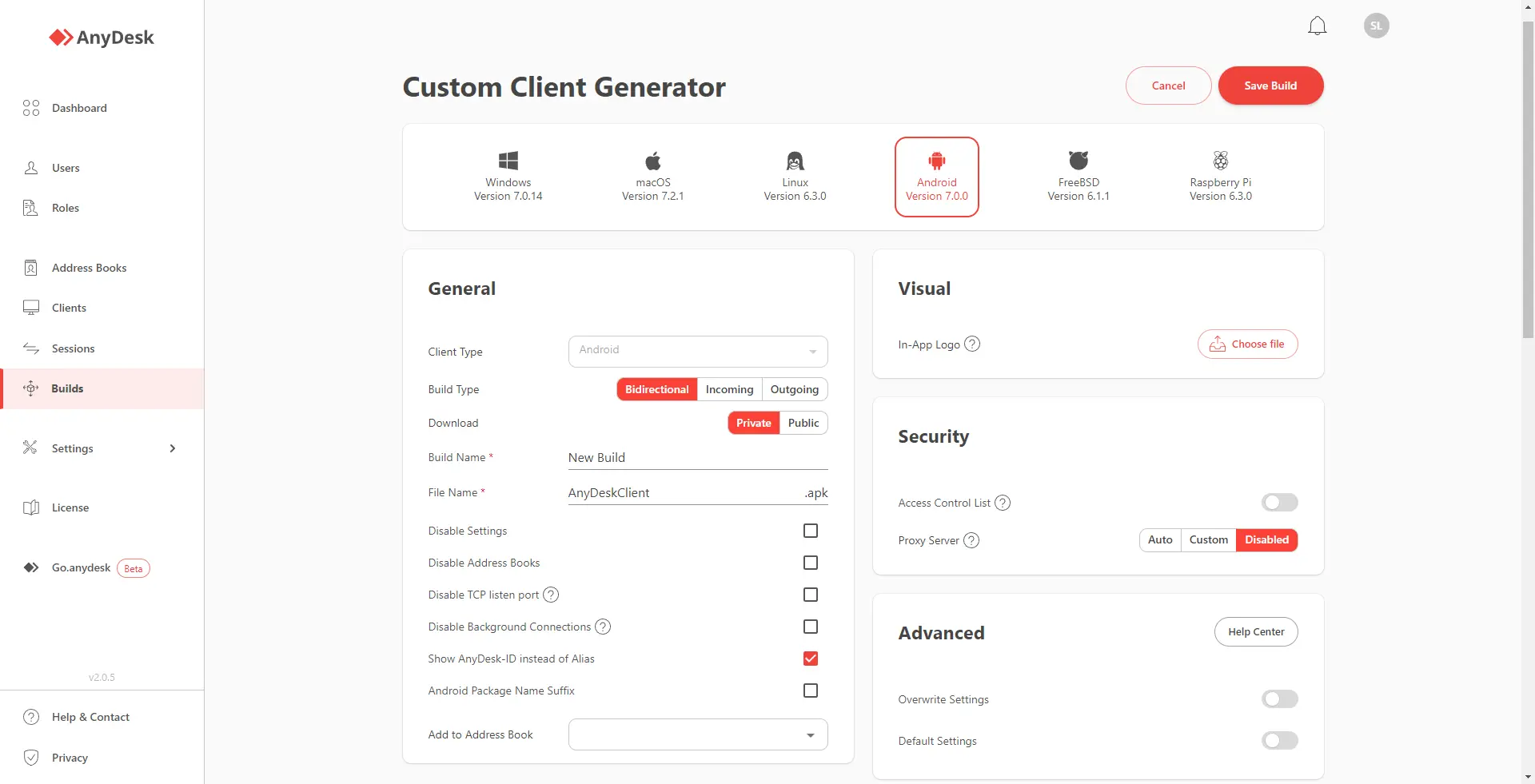
Para implantação individual.
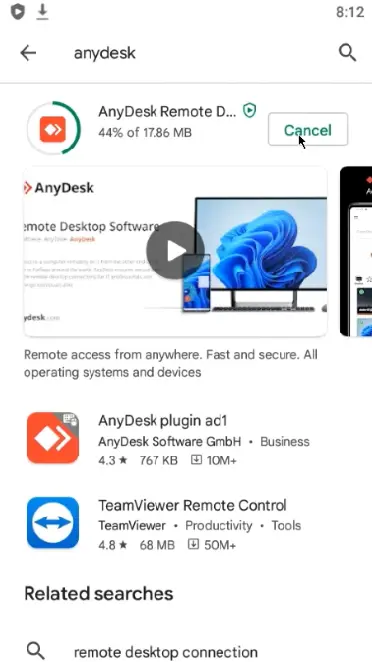
No caso de uma instalação individual, siga os mesmos passos necessários para instalar a versão gratuita no Android:
- Procure por AnyDesk na Google Play Store (não o baixe de nenhum outro lugar).
- Clique em instalar e aceite as permissões solicitadas pelo aplicativo.
- Execute o AnyDesk e instale o plug-in de controle remoto sugerido.
- Aceite a ativação do plug-in.
- Neste momento, ao abrir o AnyDesk, você poderá ver seu ID e iniciar conexões.
Clique para continuar lendo
- Publicado em