Como configurar um logotipo personalizado no AnyDesk: Passo a passo completo!
PDFPara configurar um logotipo personalizado no AnyDesk, de modo que seja visível nos clientes, siga estes passos:
- Acesse o portal de clientes da AnyDesk.
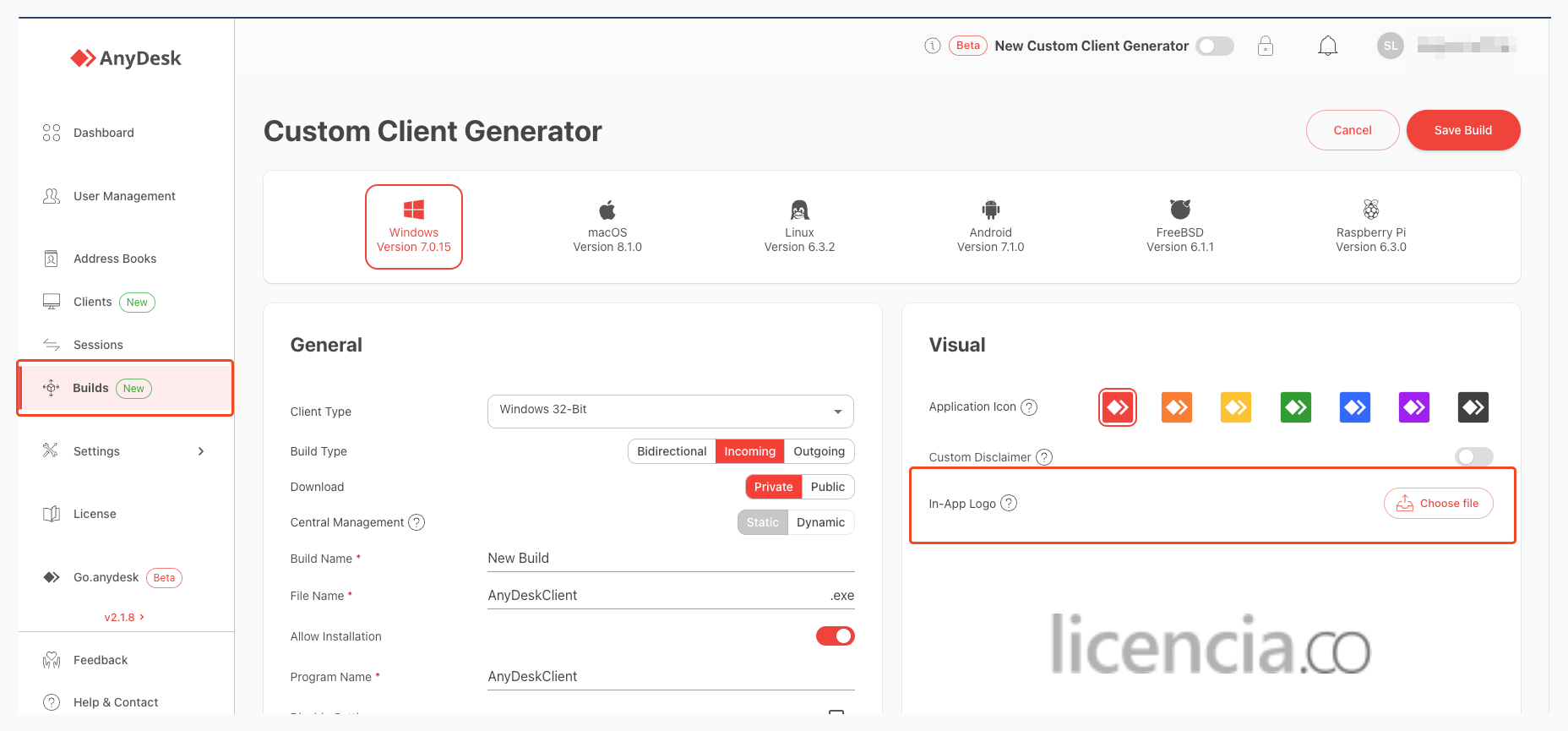
- Vá para o menu Construções.
- Para criar um novo cliente personalizado, clique em Criar construção. Se desejar editar um cliente personalizado existente, selecione o cliente desejado e clique em Editar Construção.
- Na seção Visual > Logotipo no aplicativo, clique em Escolher arquivo e selecione o logotipo que deseja usar.
- Clique em Salvar construção.
- Baixe o cliente personalizado e implante a instalação nos dispositivos.
Importante:
- A imagem deve estar em formato PNG ou JPEG.
- O tamanho máximo permitido é de 1 MB.
- É recomendável usar uma imagem horizontal de 200x40 pixels.
- Alterar o logotipo de um cliente personalizado requer a reinstalação do cliente, mesmo nos casos em que a funcionalidade de Administração central esteja ativada.
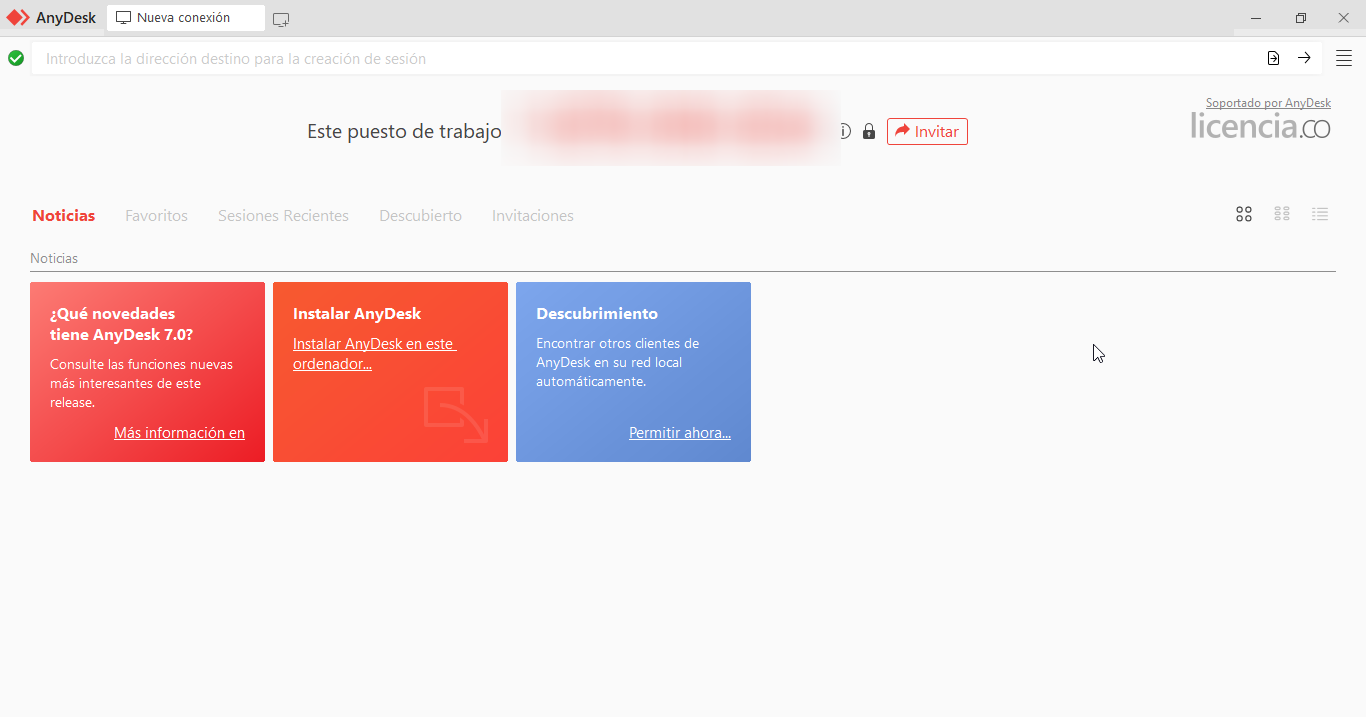
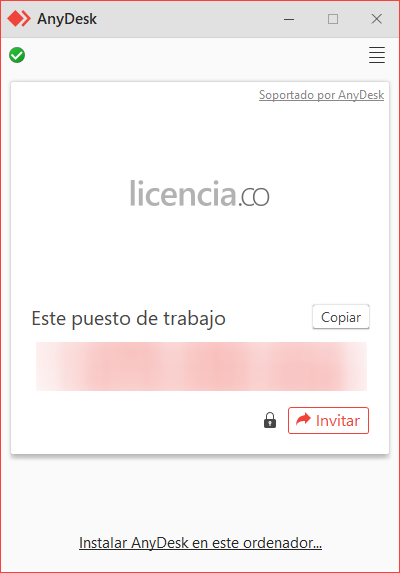
Após a implantação, o logotipo selecionado será visível no cliente da AnyDesk, dependendo do tipo de conexão habilitada (entrante e saída / apenas entrante).
Cliente com conexões entrantes e saídas ativadas
Cliente com apenas conexões entrantes habilitadas
Esta característica está disponível nas versões Standard, Advanced e Ultimate do AnyDesk.
Experimente gratuitamente o AnyDesk e aproveite todos os seus benefícios. Entre em contato conosco para obter mais informações sobre a compra do AnyDesk no Brasil.
Clique para continuar lendo
- Publicado em