Guia Completo de Configuração e Uso do AnyDesk VPN: Iniciar, Configurações e Casos de Uso
PDFVPN
O AnyDesk VPN cria uma rede privada entre clientes locais e remotos.
Não é possível acessar dispositivos na rede local do cliente remoto, nem vice-versa.
Nota: O AnyDesk VPN está atualmente disponível nos clientes macOS, Linux e Android instalados.
Iniciar uma conexão VPN
O AnyDesk VPN pode ser iniciado diretamente através do botão VPN na janela principal, inserindo o ID/Alias do dispositivo remoto e pressionando “VPN” em vez de “Conectar”.

Configurações da VPN
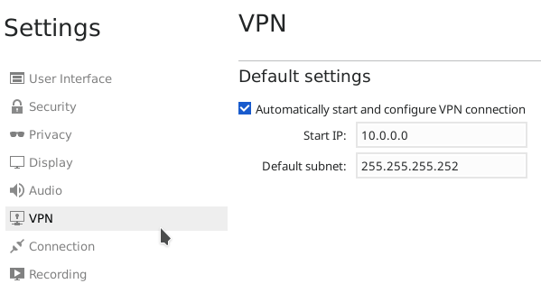
O AnyDesk VPN é configurado automaticamente, mas a configuração para iniciar o endereço IP e a máscara de sub-rede pode ser alterada no diálogo de configurações, se necessário.
Casos de Uso
Após conectado com sucesso via VPN, os seguintes programas podem ser utilizados via VPN.
SSH
- Acesse o dispositivo remoto via SSH
Jogos
- Acesse um jogo multiplayer LAN pela Internet
Experimente gratuitamente o AnyDesk e aproveite todos os benefícios que ele oferece. Entre em contato conosco para obter mais informações sobre a compra do AnyDesk no Brasil.
Clique para continuar lendo
- Publicado em