Como Desativar a Renovação Automática do AnyDesk - Tutorial Passo a Passo
PDFSe você comprou a sua licença do AnyDesk na loja online, a renovação automática vem ativada por padrão: a sua assinatura é renovada todo ano, a menos que você a cancele antes do prazo. Se houver um método de pagamento salvo, a cobrança é feita automaticamente; se não, será preciso pagar a fatura antes do vencimento.
Este tutorial mostra o processo passo a passo no my.anydesk II, o console de gestão atual do AnyDesk, e o que acontece exatamente após o cancelamento. Também incluímos o procedimento no my.anydesk I, a versão anterior do portal que o AnyDesk descontinuará em breve.
Se você comprou a sua licença através do distribuidor no Brasil e a gerencia por fatura local em vez de cobrança automática, entre em contato conosco para revisar a sua renovação.
Antes de começar - o que é importante saber
Quatro coisas que você precisa saber antes de cancelar:
- Prazo: é preciso cancelar pelo menos 30 dias antes da data de renovação, salvo se o seu contrato indicar um prazo diferente. Se passar desse prazo, a assinatura é renovada automaticamente por mais um ano.
- Avisos por e-mail: o AnyDesk envia lembretes 75 e 60 dias antes da renovação, e um e-mail confirmando a próxima renovação automática 30 dias antes. Não os ignore: são o último aviso para cancelar.
- Você não perde a licença ao cancelar: a licença paga continua ativa até o fim do período de faturamento já pago.
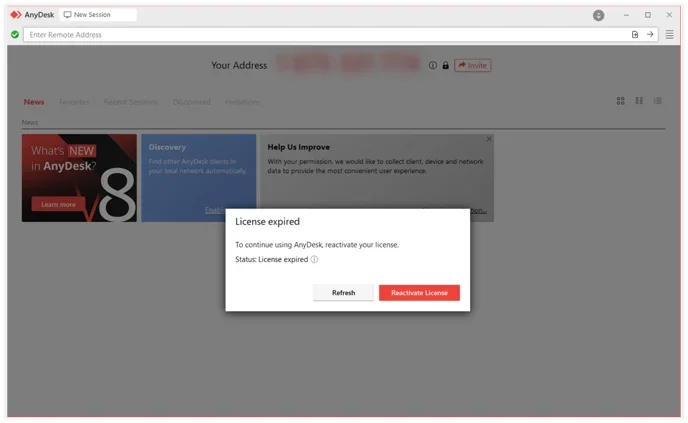
- Ao fim do período de faturamento: a licença paga e os seus recursos deixam de ficar disponíveis. Para continuar usando o AnyDesk com fins comerciais ou profissionais, será necessária uma licença paga. Exporte antes os dados de que precisar e cumpra os Termos e Condições (incluindo a desinstalação do AnyDesk, se exigido).
Passo 1 - Acesse o my.anydesk II
- Entre em my.anydesk.com/v2.
- Inicie sessão com o e-mail e a senha associados à sua licença.
A sua conta ainda está no my.anydesk I? O AnyDesk descontinuará esse console em breve. Você pode migrar a sua conta para o my.anydesk II pelo próprio portal.
Passo 2 - Vá até a seção de licença
No menu lateral, abra a aba License. Ali você verá todas as informações da sua licença: produto, chave, data de expiração, assinatura, faturamento e faturas.
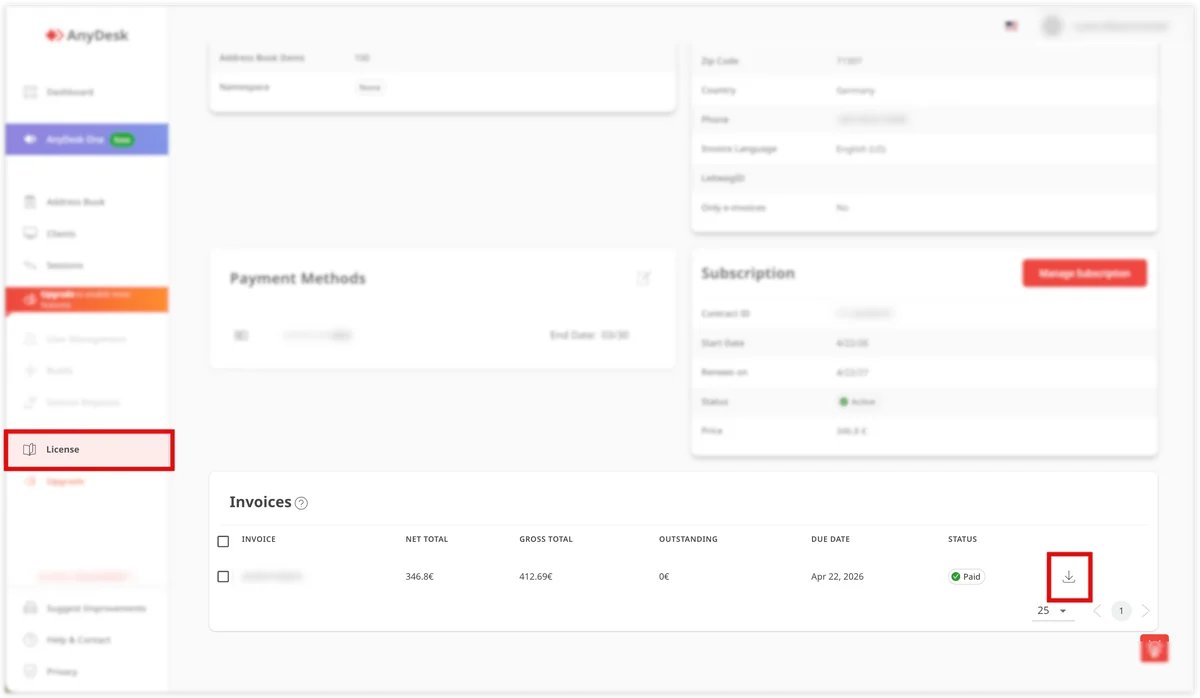
Passo 3 - Cancele a assinatura
Na seção Subscription você encontra o estado da sua renovação automática e o botão de ação.
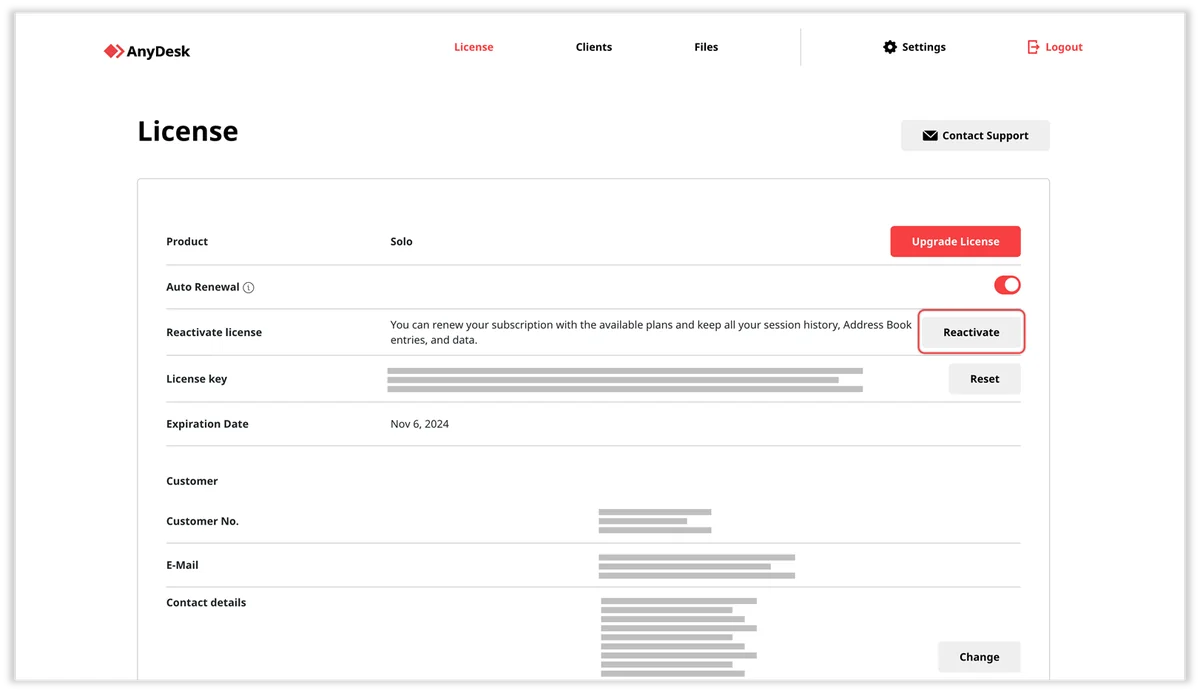
- Na seção Subscription, clique em Cancel Subscription (ocupa o mesmo lugar do botão Renew Subscription quando a renovação está ativa).
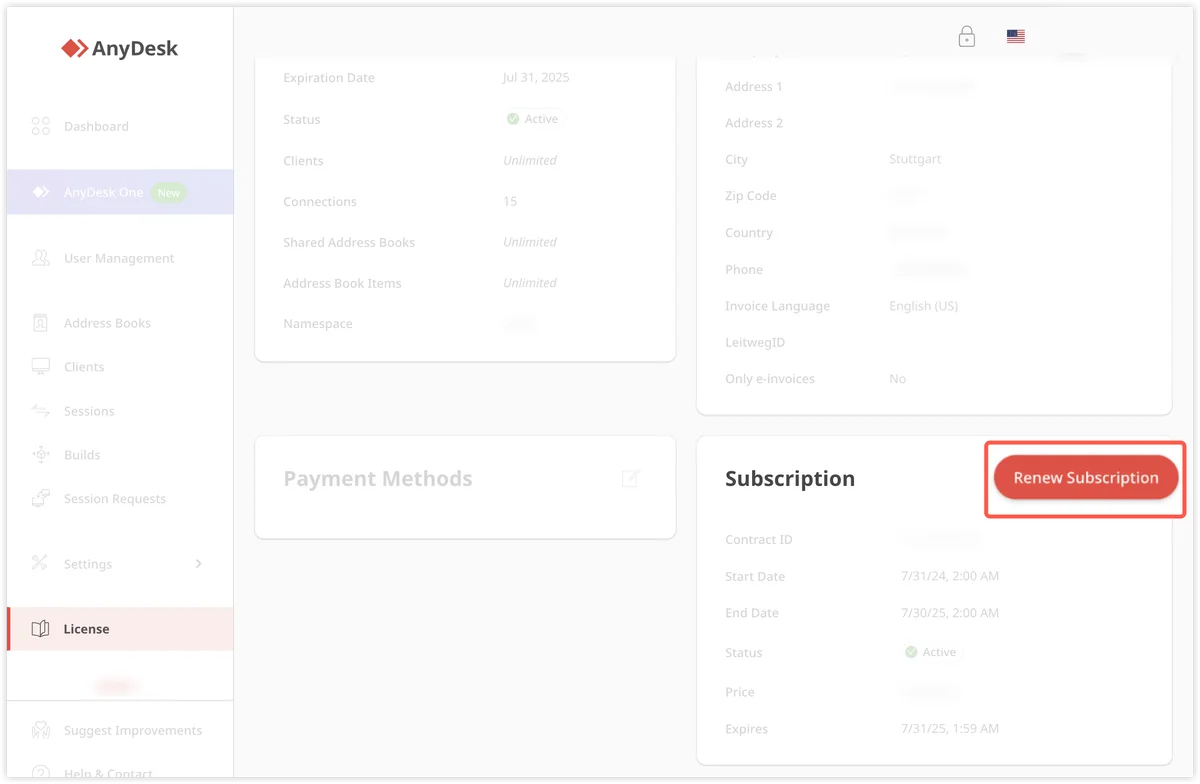
- No diálogo de confirmação, selecione Yes, cancel subscription.
Se a sua conta ainda usa o my.anydesk I
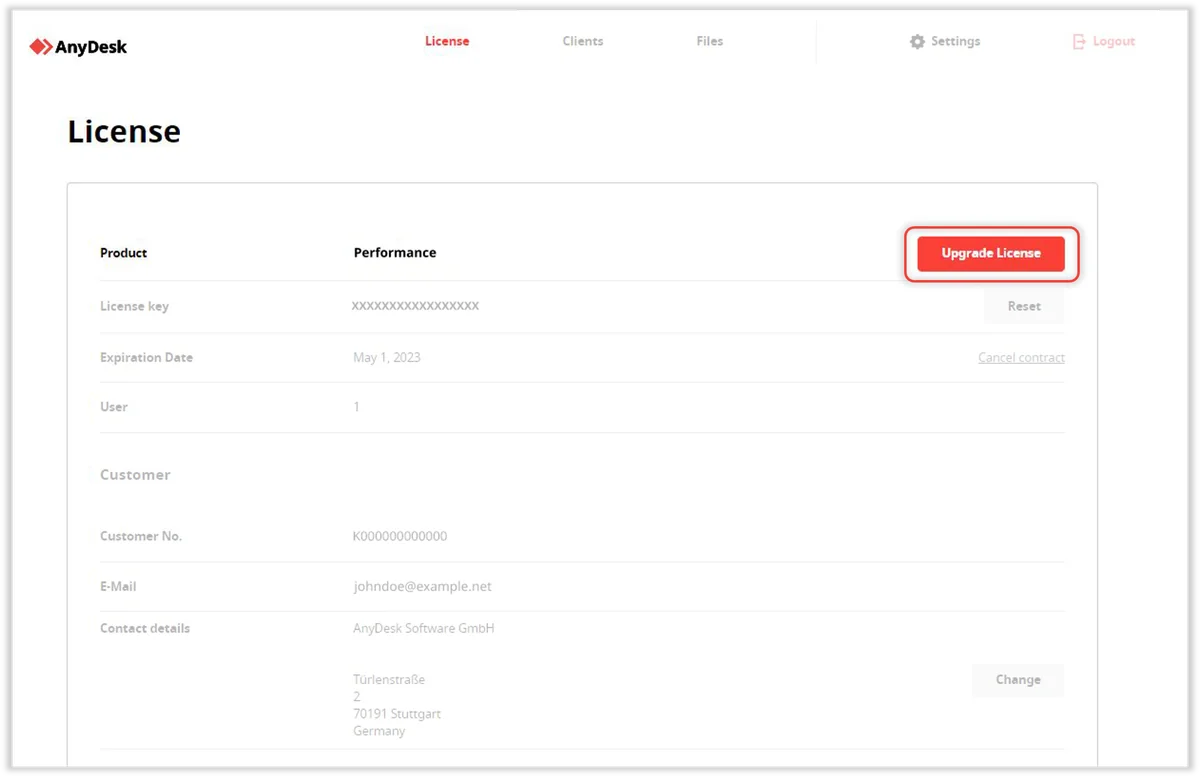
- Vá em Settings.
- Na aba General, role até o final da página e clique em Cancel Subscription.
- Confirme com Yes, cancel subscription.
O que acontece depois de cancelar
- A sua licença continua ativa até o fim do período de faturamento em curso. Por exemplo, se a sua licença vence em 1º de janeiro de 2027, você pode usá-la até essa data mesmo cancelando hoje.
- Ao chegar a data de renovação, nenhuma cobrança é feita e a sua licença paga —com os seus recursos— deixa de ficar disponível.
- Se você passar do prazo de 30 dias, a renovação é executada mesmo assim: nesse caso, contate o suporte do AnyDesk pelo formulário do my.anydesk para revisar as opções com a equipe de Customer Success.
- Mudou de ideia? Você pode reativar a renovação a qualquer momento na mesma seção, com o botão Renew Subscription.
- Se prefere manter a licença, mas pagando você mesmo a cada ano, também pode cancelar a renovação automática e renovar manualmente antes do vencimento na mesma aba License.
Prefere comprar a sua licença pelo canal local?
Se, em vez da renovação automática online, você prefere gerenciar a sua licença pelo nosso canal local no Brasil —com fatura local, atendimento em português e acompanhamento no processo—, considere estas recomendações:
- Cancele a renovação automática antes dos 30 dias. Esse é o ponto de corte para que a cobrança online não seja executada. A sua licença continua ativa até o fim do período já pago e, a partir daí, seguimos com a sua licença pelo canal local sem interrupções.
- Envie-nos as informações do seu contrato. Para preparar a transição, precisamos dos dados da sua assinatura atual: chave de licença, número de cliente (customer ID), data de renovação e o e-mail associado à sua conta my.anydesk. Escreva para [email protected].
- Se faltarem menos de 30 dias, não force o cancelamento: a renovação online será executada de qualquer forma. O melhor é deixar que ela ocorra —você mantém mais um ano de licença— e ficar em contato conosco para fazer o processo a tempo na próxima renovação.
Checklist rápido
- Iniciei sessão no my.anydesk II com a conta proprietária da licença
- Verifiquei a data de renovação e estou dentro do prazo de 30 dias (ou o prazo do meu contrato)
- Levei em conta os lembretes do AnyDesk (75, 60 e 30 dias antes)
- Abri a aba License e cliquei em Cancel Subscription na seção Subscription
- Confirmei com Yes, cancel subscription
- Exportei os dados de que precisava antes do fim do período de faturamento
- Se vou migrar a minha licença para o canal local, enviei os dados do meu contrato para [email protected]
Aviso legal
Este tutorial resume a documentação oficial do AnyDesk sobre gestão de assinaturas (support.anydesk.com) com fins informativos. As condições de cancelamento podem variar conforme o contrato da sua licença; para casos concretos, consulte os Termos e Condições do AnyDesk. AnyDesk é uma marca registrada da AnyDesk Software GmbH.
Dúvidas sobre a sua assinatura antes de cancelar? Fale conosco —somos o distribuidor do AnyDesk no Brasil— muitas vezes uma mudança de plano ou uma renovação manual resolve melhor o seu caso do que um cancelamento.
Clique para continuar lendo
- Publicado em